Domain elektrohandel-flensburg.de kaufen?
Wir ziehen mit dem Projekt
elektrohandel-flensburg.de um.
Sind Sie am Kauf der Domain
elektrohandel-flensburg.de interessiert?
domain@kv-gmbh.de · 0541-91531010
Domain elektrohandel-flensburg.de kaufen?
Wie verlinke ich ein Video in PowerPoint?
Um ein Video in PowerPoint zu verlinken, musst du zuerst die Folie auswählen, auf der du das Video einfügen möchtest. Klicke dann auf die Registerkarte "Einfügen" und wähle "Video" aus. Suche das Video auf deinem Computer und füge es ein. Um das Video zu verlinken, markiere es, klicke auf "Einfügen" und wähle "Hyperlink". Wähle dann die Option "Datei oder Webseite" aus und füge den Link zum Video ein. Nun ist das Video in PowerPoint verlinkt und kann abgespielt werden, indem auf den Link geklickt wird. **
Wie starte ich ein Video in PowerPoint?
Um ein Video in PowerPoint zu starten, musst du zunächst sicherstellen, dass das Video in deine Präsentation eingefügt wurde. Klicke dann auf das Video, um es auszuwählen. Anschließend kannst du entweder auf die Schaltfläche "Wiedergabe" in der Mitte des Videos klicken oder die Leertaste drücken, um das Video abzuspielen. Alternativ kannst du auch auf die Registerkarte "Videoformat" gehen und dort die Option "Wiedergabe" auswählen. Nun sollte das Video starten und während deiner Präsentation abgespielt werden. **

Ähnliche Suchbegriffe für PowerPoint-Video-Export
Top-Angebote
Produkte zum Begriff PowerPoint-Video-Export:
-
Nedis video / audio adaptor - S-Video / composite video / audioVideo-/Audio-Adapter wandelt S-Video, Composite-Video und Audio von RCA-Ausgängen über einen schaltbaren 21-poligen SCART-Stecker (männlich) in einen TV-SCART-Eingang um. Nedis Video-/Audio-Adapter - S-Video / Composite-Video / Audio ist zum Anschluss von Geräten mit 3x RCA- oder S-Video-Ausgang an den SCART-Eingang Ihres TVs konzipiert und bietet eine praktische Möglichkeit, ältere Videoquellen mit kompatiblen Displays zu verbinden. Unterstützte Schnittstelle: S-Video / Composite-Video / Audio Stecker: 21-poliger SCART-Stecker (männlich) Andere Seite: 3x RCA-Buchse (weiblich) + 4-polige Mini-DIN-Buchse (weiblich) Vernickelter Stecker Farbe: schwarz Ideal für eine unkomplizierte TV-Anbindung, wenn Ihr Quellgerät RCA- oder S-Video-Ausgänge nutzt.4,99 €*Versand: 5,99 €Sichere Weiterleitung zum Anbieter
-
Tongenerator R180002 Trend Networks R180002 Audio/Video, Netzwerk, TelekommunikationDer Tongenerator wird verwendet, um ein Adernpaar oder einen einzelnen Leiter mit einem Tonsignal zu beaufschlagen und mit dem Induktiven Empfänger (Modell R180001) zu verfolgen. Der Tongenerator ermöglicht es Technikern einen Draht inmitten eines Bündels an einem Schaltverteiler oder am entfernten Ende zu identifizieren. Er kann für Twisted Pair-, Koax- und an spannungsführenden Leitungen (150 V DC) verwendet werden und ist mit einem Standard-RJ45-Anschluss ausgestattet.89,25 €*Versand: 4,95 €Sichere Weiterleitung zum Anbieter
-
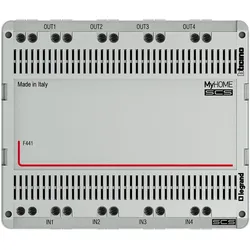
Bticino, Zubehör Gebäudesicherheit, Audio/VideoReiheneinbau 2-Draht-Audio-/Video-Mixer, 4 Eingänge (Videotürstationen oder Kameras), 4 Ausgänge (Steigstränge), Anschluss für BUS-Leitung, geeignet für Video-Türsprechanlagen, 6 TE DIN. Flexible Signalverarbeitung: Der Reiheneinbau Audio-/Video-Mixer bietet 4 Eingänge und 4 Ausgänge, die Ihnen ermöglichen, verschiedene Audio- und Videosignale zu mischen und zu steuern. Dadurch können Sie Ihr Audio- und Video-Setup flexibel anpassen. Vielseitige Anwendung: Der Audio-/Video-Mixer eignet sich für eine Vielzahl von Anwendungen und ermöglicht Ihnen, mehrere Quellen zu kombinieren. Dieser ist auch für Anlagen mit mehreren Strängen und Türstationen/Kameras nutzbar. Zuverlässige Signalqualität: Der Mixer gewährleistet eine hohe Signalqualität und minimiert Störungen oder Verzerrungen. Dadurch erhalten Sie klare und präzise Audio- und Videosignale für ein optimales Hör- und Seherlebnis. Erweiterungsmöglichkeiten: Bei Bedarf können Sie den Mixer mit weiteren Geräten oder Komponenten in Ihrem System erweitern. Durch die flexiblen Ein- und Ausgänge haben Sie die Möglichkeit, Ihre Konfiguration anzupassen und zusätzliche Funktionen hinzuzufügen. Einfache Installation: Das Gerät ist für den Reiheneinbau mit einer Grösse von 6 TE DIN konzipiert. Es lässt sich problemlos in Ihren bestehenden Schaltkasten integrieren und bietet einen praktischen Anschluss für ein Netzgerät.108,69 €*Versand: 0,00 €Sichere Weiterleitung zum Anbieter
-
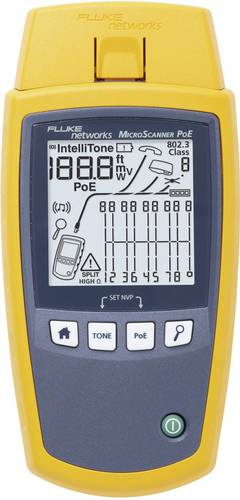
Fluke Networks Kabelmessgerät 5018508 MS-POE Audio/Video, Netzwerk, TelekommunikationMicroscanner PoE ermöglicht eine schnelle und einfache PoE-Verifizierung. Der Tester zeigt die verfügbare PoE-Klasse (0-8) von 802.3at, .3af und .3bt Geräten sowie die Spannung von passiven PoE-Quellen an. Verfügbare Dienste (bis zu 10G), Kabellänge, Wiremap, Kabel-ID, Intellitone Tonung und Entfernung zum Fehler werden ebenfalls angeboten.1153,97 €*Versand: 0,00 €Sichere Weiterleitung zum Anbieter


-
Warum funktioniert das Video in PowerPoint nicht?
Es gibt mehrere mögliche Gründe, warum ein Video in PowerPoint nicht funktioniert. Es könnte sein, dass das Videoformat nicht von PowerPoint unterstützt wird oder dass das Video beschädigt ist. Es könnte auch sein, dass der Computer nicht über die erforderlichen Codecs verfügt, um das Video abzuspielen. Es ist ratsam, das Video in einem unterstützten Format zu konvertieren und sicherzustellen, dass der Computer über die erforderlichen Codecs verfügt. **
-
Warum laggt das Video nach dem Export der Premiere?
Es gibt mehrere mögliche Gründe, warum das Video nach dem Export aus Premiere laggen könnte. Einer der häufigsten Gründe ist, dass die Exporteinstellungen nicht optimal gewählt wurden und das Video in einer zu hohen Auflösung oder Bitrate exportiert wurde. Eine andere mögliche Ursache könnte sein, dass der Computer nicht genügend Leistung hat, um das Video in Echtzeit abzuspielen. Es könnte auch sein, dass während des Exports andere Programme im Hintergrund laufen, die die Leistung des Computers beeinträchtigen. **
-
Wie füge ich ein Video in PowerPoint ein?
Um ein Video in PowerPoint einzufügen, öffne die Präsentation und gehe zum Tab "Einfügen". Klicke auf "Video" und wähle dann entweder "Video auf meinem PC" aus, um ein Video von deinem Computer einzufügen, oder "Onlinevideo", um ein Video aus dem Internet einzufügen. Wähle das gewünschte Video aus und klicke auf "Einfügen". Du kannst das Video dann auf der Folie positionieren und anpassen. **
-
Wie kann ich ein Video in PowerPoint einfügen?
Um ein Video in PowerPoint einzufügen, gehe zuerst auf die Registerkarte "Einfügen" und wähle dann die Option "Video" aus. Anschließend kannst du entweder ein Video von deinem Computer auswählen oder ein Online-Video einfügen, indem du die URL eingibst. Du kannst das Video dann an die gewünschte Stelle in deiner Präsentation ziehen und es nach Bedarf anpassen. Vergiss nicht, sicherzustellen, dass das Video in einem unterstützten Format vorliegt, um es problemlos abspielen zu können. **

Wie bettet man ein Video in PowerPoint ein?
Um ein Video in PowerPoint einzubetten, klicken Sie auf die Registerkarte "Einfügen" und dann auf "Video". Wählen Sie die Videoquelle aus, z.B. von Ihrem Computer oder aus dem Internet. Anschließend können Sie das Video an die gewünschte Stelle in Ihrer Präsentation einfügen und es nach Bedarf anpassen, z.B. Größe oder Abspieloptionen. Vergewissern Sie sich, dass das Videoformat von PowerPoint unterstützt wird, um sicherzustellen, dass es korrekt abgespielt wird. **
Warum wird das PowerPoint-Video beim Abspielen schwarz?
Es gibt mehrere mögliche Gründe, warum das PowerPoint-Video beim Abspielen schwarz wird. Einer der häufigsten Gründe ist, dass das Videoformat nicht von PowerPoint unterstützt wird. In diesem Fall sollte das Video in ein unterstütztes Format konvertiert werden. Ein weiterer möglicher Grund könnte sein, dass der Computer nicht über die erforderlichen Codecs verfügt, um das Video abzuspielen. In diesem Fall sollten die benötigten Codecs installiert werden. **
Top-Angebote
Produkte zum Begriff PowerPoint-Video-Export:
-
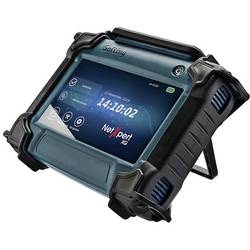
Kabeltester 226554 Softing NX_XG_1G Netzwerk, Telekommunikation, Audio/VideoNeue Standards von bis 10 Gbit/s prägen das Umfeld der Qualifizierer der neuesten Generation. Gerade im Bereich der WLAN Access Points spielen immer höhere Datenraten auch auf der Zuleitungsseite eine große Rolle. Um zu erfahren, ob die vorhandene Verkabelung allerdings die höheren Datenraten unterstützt, müssen Betreiber vor der Inbetriebnahme entsprechende Tests durchführen, damit sie keine bösen Überraschungen erleben. Der NetXpert XG bietet schon jetzt die Antwort auf diese neuen Herausforderungen! Der NetXpert XG generiert detaillierte oder zusammengefasste Ergebnisberichte im PDFoder CSV-Format mit Ihrem Firmenlogo. Die Berichte können von Ihrem Gerät über einen USB-Stick exportiert werden. Es besteht die Möglichkeit, das Gerät per Lizenz auf 2,5/5 Gbit/s bzw. 10 Gbit/s aufzurüsten.3585,00 €*Versand: 0,00 €Sichere Weiterleitung zum Anbieter
-
Trend Networks Tongenerator R180001 Audio/Video, Netzwerk, TelekommunikationDer Induktive Empfänger erlaubt die Lokalisierung selbst schwacher Signale mit akustischer und optischer Signalausgabe. Er ermöglicht die exakte Identifizierung sogar in den überfülltesten Bündeln. Der Tester kann mit dem Tongenerator (Modell R180003) oder jeden TREND Networks-Tester kommunizieren. Der Induktive Empfänger ist mit einer Kopfhörerbuchse für Arbeiten bei starken Hintergrundgeräuschen sowie einer LED-Taschenlampe für Arbeiten in dunklen Umgebungen ausgestattet.87,82 €*Versand: 5,95 €Sichere Weiterleitung zum Anbieter
-
Nedis video / audio adaptor - S-Video / composite video / audioVideo-/Audio-Adapter wandelt S-Video, Composite-Video und Audio von RCA-Ausgängen über einen schaltbaren 21-poligen SCART-Stecker (männlich) in einen TV-SCART-Eingang um. Nedis Video-/Audio-Adapter - S-Video / Composite-Video / Audio ist zum Anschluss von Geräten mit 3x RCA- oder S-Video-Ausgang an den SCART-Eingang Ihres TVs konzipiert und bietet eine praktische Möglichkeit, ältere Videoquellen mit kompatiblen Displays zu verbinden. Unterstützte Schnittstelle: S-Video / Composite-Video / Audio Stecker: 21-poliger SCART-Stecker (männlich) Andere Seite: 3x RCA-Buchse (weiblich) + 4-polige Mini-DIN-Buchse (weiblich) Vernickelter Stecker Farbe: schwarz Ideal für eine unkomplizierte TV-Anbindung, wenn Ihr Quellgerät RCA- oder S-Video-Ausgänge nutzt.4,99 €*Versand: 5,99 €Sichere Weiterleitung zum Anbieter
-
Tongenerator R180002 Trend Networks R180002 Audio/Video, Netzwerk, TelekommunikationDer Tongenerator wird verwendet, um ein Adernpaar oder einen einzelnen Leiter mit einem Tonsignal zu beaufschlagen und mit dem Induktiven Empfänger (Modell R180001) zu verfolgen. Der Tongenerator ermöglicht es Technikern einen Draht inmitten eines Bündels an einem Schaltverteiler oder am entfernten Ende zu identifizieren. Er kann für Twisted Pair-, Koax- und an spannungsführenden Leitungen (150 V DC) verwendet werden und ist mit einem Standard-RJ45-Anschluss ausgestattet.89,25 €*Versand: 4,95 €Sichere Weiterleitung zum Anbieter
-
Wie verlinke ich ein Video in PowerPoint?
Um ein Video in PowerPoint zu verlinken, musst du zuerst die Folie auswählen, auf der du das Video einfügen möchtest. Klicke dann auf die Registerkarte "Einfügen" und wähle "Video" aus. Suche das Video auf deinem Computer und füge es ein. Um das Video zu verlinken, markiere es, klicke auf "Einfügen" und wähle "Hyperlink". Wähle dann die Option "Datei oder Webseite" aus und füge den Link zum Video ein. Nun ist das Video in PowerPoint verlinkt und kann abgespielt werden, indem auf den Link geklickt wird. **
-
Wie starte ich ein Video in PowerPoint?
Um ein Video in PowerPoint zu starten, musst du zunächst sicherstellen, dass das Video in deine Präsentation eingefügt wurde. Klicke dann auf das Video, um es auszuwählen. Anschließend kannst du entweder auf die Schaltfläche "Wiedergabe" in der Mitte des Videos klicken oder die Leertaste drücken, um das Video abzuspielen. Alternativ kannst du auch auf die Registerkarte "Videoformat" gehen und dort die Option "Wiedergabe" auswählen. Nun sollte das Video starten und während deiner Präsentation abgespielt werden. **
-
Warum funktioniert das Video in PowerPoint nicht?
Es gibt mehrere mögliche Gründe, warum ein Video in PowerPoint nicht funktioniert. Es könnte sein, dass das Videoformat nicht von PowerPoint unterstützt wird oder dass das Video beschädigt ist. Es könnte auch sein, dass der Computer nicht über die erforderlichen Codecs verfügt, um das Video abzuspielen. Es ist ratsam, das Video in einem unterstützten Format zu konvertieren und sicherzustellen, dass der Computer über die erforderlichen Codecs verfügt. **
-
Warum laggt das Video nach dem Export der Premiere?
Es gibt mehrere mögliche Gründe, warum das Video nach dem Export aus Premiere laggen könnte. Einer der häufigsten Gründe ist, dass die Exporteinstellungen nicht optimal gewählt wurden und das Video in einer zu hohen Auflösung oder Bitrate exportiert wurde. Eine andere mögliche Ursache könnte sein, dass der Computer nicht genügend Leistung hat, um das Video in Echtzeit abzuspielen. Es könnte auch sein, dass während des Exports andere Programme im Hintergrund laufen, die die Leistung des Computers beeinträchtigen. **
Ähnliche Suchbegriffe für PowerPoint-Video-Export
-
Bticino, Zubehör Gebäudesicherheit, Audio/VideoReiheneinbau 2-Draht-Audio-/Video-Mixer, 4 Eingänge (Videotürstationen oder Kameras), 4 Ausgänge (Steigstränge), Anschluss für BUS-Leitung, geeignet für Video-Türsprechanlagen, 6 TE DIN. Flexible Signalverarbeitung: Der Reiheneinbau Audio-/Video-Mixer bietet 4 Eingänge und 4 Ausgänge, die Ihnen ermöglichen, verschiedene Audio- und Videosignale zu mischen und zu steuern. Dadurch können Sie Ihr Audio- und Video-Setup flexibel anpassen. Vielseitige Anwendung: Der Audio-/Video-Mixer eignet sich für eine Vielzahl von Anwendungen und ermöglicht Ihnen, mehrere Quellen zu kombinieren. Dieser ist auch für Anlagen mit mehreren Strängen und Türstationen/Kameras nutzbar. Zuverlässige Signalqualität: Der Mixer gewährleistet eine hohe Signalqualität und minimiert Störungen oder Verzerrungen. Dadurch erhalten Sie klare und präzise Audio- und Videosignale für ein optimales Hör- und Seherlebnis. Erweiterungsmöglichkeiten: Bei Bedarf können Sie den Mixer mit weiteren Geräten oder Komponenten in Ihrem System erweitern. Durch die flexiblen Ein- und Ausgänge haben Sie die Möglichkeit, Ihre Konfiguration anzupassen und zusätzliche Funktionen hinzuzufügen. Einfache Installation: Das Gerät ist für den Reiheneinbau mit einer Grösse von 6 TE DIN konzipiert. Es lässt sich problemlos in Ihren bestehenden Schaltkasten integrieren und bietet einen praktischen Anschluss für ein Netzgerät.108,69 €*Versand: 0,00 €Sichere Weiterleitung zum Anbieter
-
Fluke Networks Kabelmessgerät 5018508 MS-POE Audio/Video, Netzwerk, TelekommunikationMicroscanner PoE ermöglicht eine schnelle und einfache PoE-Verifizierung. Der Tester zeigt die verfügbare PoE-Klasse (0-8) von 802.3at, .3af und .3bt Geräten sowie die Spannung von passiven PoE-Quellen an. Verfügbare Dienste (bis zu 10G), Kabellänge, Wiremap, Kabel-ID, Intellitone Tonung und Entfernung zum Fehler werden ebenfalls angeboten.1153,97 €*Versand: 0,00 €Sichere Weiterleitung zum Anbieter
-
Nedis video / audio cable - composite video / audio - 5 mVideo-/Audiokabel mit Composite-Video/Audio-Unterstützung, mit RCA Stecker-auf-RCA Buchse-Anschlüssen und 5 m rundem schwarzem Design für AV-Geräteverbindungen. Nedis Video-/Audiokabel - Composite-Video/-Audio - 5 m ist ein AV-Kabel mit RCA-Anschlüssen, geeignet zum Verbinden von Geräten wie einer Spielkonsole mit einem TV über Composite-Video und -Audio. Composite-Video/Audio-Schnittstelle 3 x RCA Stecker auf 3 x RCA Buchse 5 m Kabellänge Rundes schwarzes Kabel Vernickelte Stecker Kupferbeschichtete Stahlleiter (CCS) Bietet eine unkomplizierte RCA-Verbindung für stabiles Bild und Ton zwischen kompatiblen AV-Geräten.5,94 €*Versand: 5,99 €Sichere Weiterleitung zum Anbieter
-
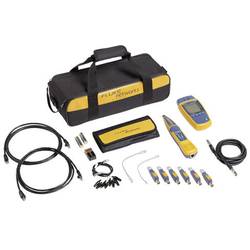
Kabeltester MS2-KIT Fluke Networks MS2-KIT Audio/Video, Netzwerk, TelekommunikationOptimierte Verifizierungsprüfungen. Das MicroScanner2 Cable Verifier bringt revolutionäre Veränderungen in die Bereiche Sprach-, Daten- und Videokabelprüfung ein. Das Gerät übernimmt nicht nur die Ergebnisdaten aus den ehemals vier verschiedenen Prüfmodi, sondern stellt diese alle auf einmal dar. grafische Verdrahtungsanzeige, Kabelkodierung sowie Endgeräte auf der anderen Kabelseite. Die eingebauten RJ11-, RJ45- und Koaxprüfeingänge unterstützen außerdem nahezu jede Art von Niederspannungskabelprüfungen ohne weiteres Adapterzubehör. Weniger Prüfzeitaufwand und weniger Fehler von Technikern sind das Ergebnis. Installationen von hoher Qualität sind dadurch erheblich effizienter realisierbar als zuvor. Serviceprobleme werden schnell ausgeschlossen. Die Kommunikationstechniker von heute müssen mit erheblich mehr Problemen als nur mit Kabelfehlern fertig werden. Viele Verkabelungs- und Serviceprobleme müssen ausgeschlossen werden, bevor die Ursache für ein bestimmtes Verbindungsproblem festgestellt werden kann. Gibt es Telefonspannung? Was ist die Polarität? Befindet sich am anderen Kabelende ein Ethernet-Switch? Ist PoE verfügbar? All diesen Fragen trägt der MicroScanner2 Rechnung, indem er den Technikern umfassende Einblicke zur Überprüfung der verbreitetsten Sprach-, Daten- und Videodienste gewährt. Das wirkt sich in einer schnelleren und umfangreicheren Fehlerdiagnose aus.1793,33 €*Versand: 0,00 €Sichere Weiterleitung zum Anbieter
-
Wie füge ich ein Video in PowerPoint ein?
Um ein Video in PowerPoint einzufügen, öffne die Präsentation und gehe zum Tab "Einfügen". Klicke auf "Video" und wähle dann entweder "Video auf meinem PC" aus, um ein Video von deinem Computer einzufügen, oder "Onlinevideo", um ein Video aus dem Internet einzufügen. Wähle das gewünschte Video aus und klicke auf "Einfügen". Du kannst das Video dann auf der Folie positionieren und anpassen. **
-
Wie kann ich ein Video in PowerPoint einfügen?
Um ein Video in PowerPoint einzufügen, gehe zuerst auf die Registerkarte "Einfügen" und wähle dann die Option "Video" aus. Anschließend kannst du entweder ein Video von deinem Computer auswählen oder ein Online-Video einfügen, indem du die URL eingibst. Du kannst das Video dann an die gewünschte Stelle in deiner Präsentation ziehen und es nach Bedarf anpassen. Vergiss nicht, sicherzustellen, dass das Video in einem unterstützten Format vorliegt, um es problemlos abspielen zu können. **
-
Wie bettet man ein Video in PowerPoint ein?
Um ein Video in PowerPoint einzubetten, klicken Sie auf die Registerkarte "Einfügen" und dann auf "Video". Wählen Sie die Videoquelle aus, z.B. von Ihrem Computer oder aus dem Internet. Anschließend können Sie das Video an die gewünschte Stelle in Ihrer Präsentation einfügen und es nach Bedarf anpassen, z.B. Größe oder Abspieloptionen. Vergewissern Sie sich, dass das Videoformat von PowerPoint unterstützt wird, um sicherzustellen, dass es korrekt abgespielt wird. **
-
Warum wird das PowerPoint-Video beim Abspielen schwarz?
Es gibt mehrere mögliche Gründe, warum das PowerPoint-Video beim Abspielen schwarz wird. Einer der häufigsten Gründe ist, dass das Videoformat nicht von PowerPoint unterstützt wird. In diesem Fall sollte das Video in ein unterstütztes Format konvertiert werden. Ein weiterer möglicher Grund könnte sein, dass der Computer nicht über die erforderlichen Codecs verfügt, um das Video abzuspielen. In diesem Fall sollten die benötigten Codecs installiert werden. **
* Alle Preise verstehen sich inklusive der gesetzlichen Mehrwertsteuer und ggf. zuzüglich Versandkosten. Die Angebotsinformationen basieren auf den Angaben des jeweiligen Shops und werden über automatisierte Prozesse aktualisiert. Eine Aktualisierung in Echtzeit findet nicht statt, so dass es im Einzelfall zu Abweichungen kommen kann. ** Hinweis: Teile dieses Inhalts wurden von KI erstellt.