Domain elektrohandel-flensburg.de kaufen?
Wir ziehen mit dem Projekt
elektrohandel-flensburg.de um.
Sind Sie am Kauf der Domain
elektrohandel-flensburg.de interessiert?
domain@kv-gmbh.de · 0541-91531010
Domain elektrohandel-flensburg.de kaufen?
Wie aktiviere ich an Computer scannen?
Um am Computer zu scannen, benötigst du entweder einen Scanner, der an deinen Computer angeschlossen ist, oder einen Multifunktionsdrucker mit Scanfunktion. Zuerst musst du die entsprechende Software für deinen Scanner installieren. Anschließend legst du das zu scannende Dokument auf den Scanner und öffnest die Scan-Software auf deinem Computer. Dort wählst du die gewünschten Einstellungen wie Dateiformat, Auflösung und Farbe aus und startest den Scanvorgang. Nachdem der Scan abgeschlossen ist, kannst du das gescannte Dokument auf deinem Computer speichern oder weiterverarbeiten. **
Wie aktiviere ich Scannen am Computer?
Um das Scannen am Computer zu aktivieren, benötigen Sie zunächst einen Scanner, der an Ihren Computer angeschlossen ist. Stellen Sie sicher, dass die Treiber für den Scanner auf Ihrem Computer installiert sind. Öffnen Sie dann die Scannersoftware auf Ihrem Computer, um den Scanner zu aktivieren. Legen Sie das zu scannende Dokument oder Bild auf den Scanner und wählen Sie die gewünschten Einstellungen aus. Klicken Sie auf die Schaltfläche zum Scannen, um den Vorgang zu starten. **

Ähnliche Suchbegriffe für Scannen
Top-Angebote
Produkte zum Begriff Scannen:
-
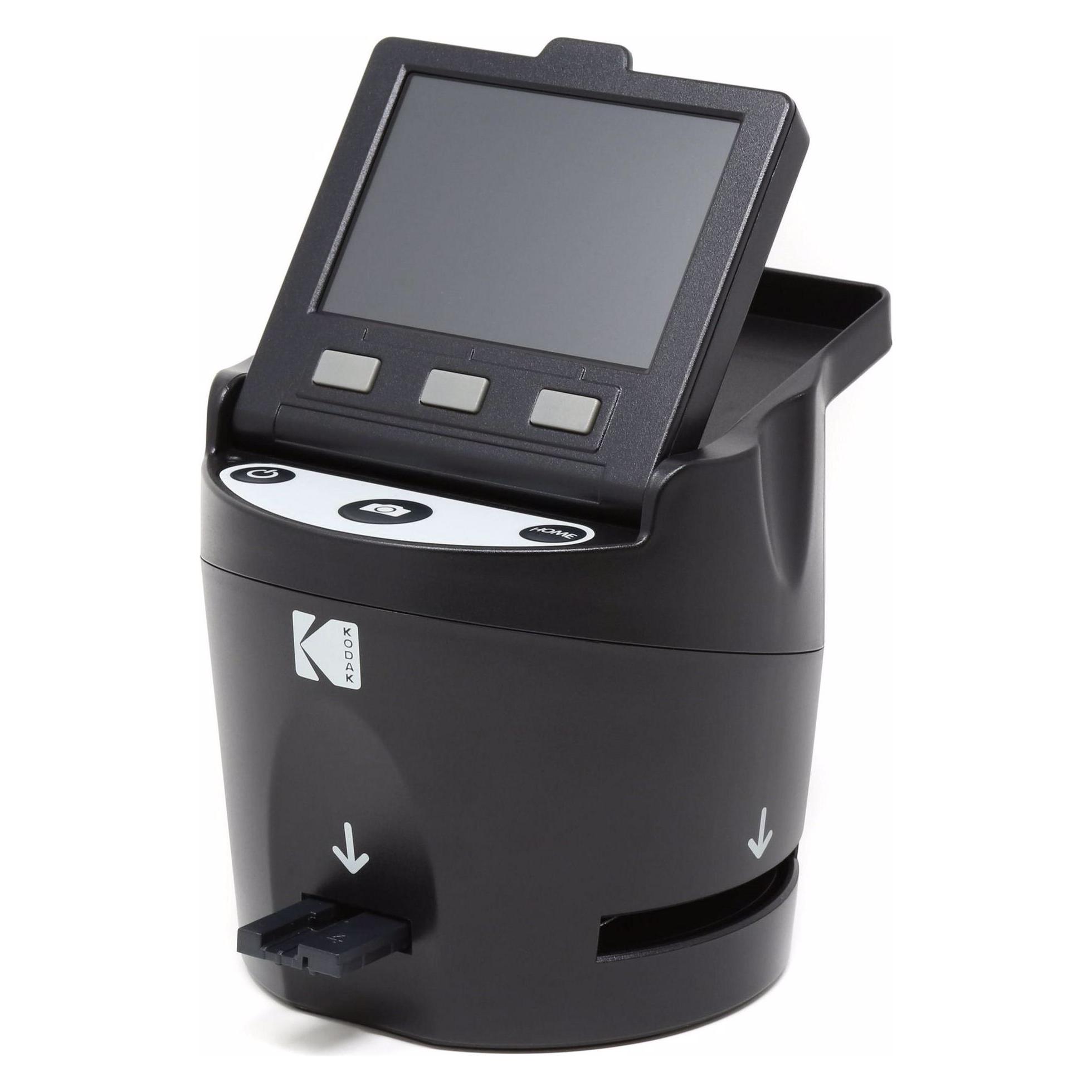
Kodak, Scanner, Digitalen Film-Scanner Scannen (HDMI, SDHC Karte, USB)14/22 Megapixel Auflösung. Einstellbare Scanauflösung, Helligkeit und Farbe. PC- und Mac-kompatibel ohne zusätzliche Software. Speichern Sie Ihre Scans auf dem PC oder der SD-Karte. Videoausgang für den TV-Anschluss. Klappbares 3,5-Zoll-Farb-TFT-LCD-Display.159,33 €*Versand: 0,00 €Sichere Weiterleitung zum Anbieter
-
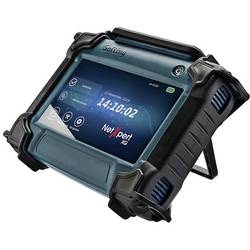
Kabeltester 226554 Softing NX_XG_1G Netzwerk, Telekommunikation, Audio/VideoNeue Standards von bis 10 Gbit/s prägen das Umfeld der Qualifizierer der neuesten Generation. Gerade im Bereich der WLAN Access Points spielen immer höhere Datenraten auch auf der Zuleitungsseite eine große Rolle. Um zu erfahren, ob die vorhandene Verkabelung allerdings die höheren Datenraten unterstützt, müssen Betreiber vor der Inbetriebnahme entsprechende Tests durchführen, damit sie keine bösen Überraschungen erleben. Der NetXpert XG bietet schon jetzt die Antwort auf diese neuen Herausforderungen! Der NetXpert XG generiert detaillierte oder zusammengefasste Ergebnisberichte im PDFoder CSV-Format mit Ihrem Firmenlogo. Die Berichte können von Ihrem Gerät über einen USB-Stick exportiert werden. Es besteht die Möglichkeit, das Gerät per Lizenz auf 2,5/5 Gbit/s bzw. 10 Gbit/s aufzurüsten.3585,00 €*Versand: 0,00 €Sichere Weiterleitung zum Anbieter
-
Trend Networks Tongenerator R180001 Audio/Video, Netzwerk, TelekommunikationDer Induktive Empfänger erlaubt die Lokalisierung selbst schwacher Signale mit akustischer und optischer Signalausgabe. Er ermöglicht die exakte Identifizierung sogar in den überfülltesten Bündeln. Der Tester kann mit dem Tongenerator (Modell R180003) oder jeden TREND Networks-Tester kommunizieren. Der Induktive Empfänger ist mit einer Kopfhörerbuchse für Arbeiten bei starken Hintergrundgeräuschen sowie einer LED-Taschenlampe für Arbeiten in dunklen Umgebungen ausgestattet.88,07 €*Versand: 5,95 €Sichere Weiterleitung zum Anbieter


-
Wie aktiviere ich Scannen am Computer Mac?
Um das Scannen am Computer Mac zu aktivieren, benötigen Sie zunächst eine Scanner-Software, die mit Ihrem Scanner kompatibel ist. Diese Software kann entweder vom Hersteller des Scanners bereitgestellt werden oder Sie können eine Drittanbieter-Software verwenden. Installieren Sie die Scanner-Software auf Ihrem Mac und schließen Sie den Scanner an Ihren Computer an. Öffnen Sie die Scanner-Software und folgen Sie den Anweisungen, um den Scanner einzurichten und zu aktivieren. Sobald der Scanner eingerichtet ist, können Sie Dokumente oder Bilder scannen, indem Sie die entsprechenden Optionen in der Scanner-Software auswählen. **
-
Wie aktiviere ich Scannen am Computer Epson?
Um das Scannen am Computer mit einem Epson-Drucker zu aktivieren, müssen Sie zuerst sicherstellen, dass der Drucker ordnungsgemäß mit dem Computer verbunden ist. Öffnen Sie dann die Epson Scan-Software auf Ihrem Computer. Wählen Sie den gewünschten Scantyp aus (z.B. Farbe oder Schwarzweiß) und passen Sie die Scan-Einstellungen nach Bedarf an. Klicken Sie auf "Scannen", um den Vorgang zu starten. Stellen Sie sicher, dass Sie den Speicherort für die gescannten Dateien auswählen, um sie zu speichern. **
-
Was sind die verschiedenen Anwendungsbereiche von HDMI-Technologie in Bezug auf Unterhaltungselektronik, Computer und Audio-/Video-Systeme?
HDMI-Technologie wird in Unterhaltungselektronik wie Fernsehern, Blu-ray-Playern und Spielkonsolen verwendet, um hochauflösende Audio- und Videoinhalte zu übertragen. Im Bereich der Computer ermöglicht HDMI die Verbindung von PCs oder Laptops mit Monitoren oder Projektoren, um hochauflösende Inhalte anzuzeigen. In Audio-/Video-Systemen wird HDMI verwendet, um verschiedene Geräte wie AV-Receiver, Lautsprecher und Set-Top-Boxen miteinander zu verbinden und hochwertige Audio- und Videoinhalte zu übertragen. Die Technologie wird auch in Kameras und Camcordern eingesetzt, um hochauflösende Inhalte auf kompatiblen Bildschirmen oder Fernsehern anzuzeigen. **
-
Was sind die verschiedenen Anwendungsbereiche von HDMI-Technologie in Bezug auf Unterhaltungselektronik, Computer und Audio-/Video-Übertragung?
HDMI-Technologie wird in Unterhaltungselektronik wie Fernsehern, Blu-ray-Playern und Spielkonsolen verwendet, um hochauflösende Audio- und Videoinhalte zu übertragen. Im Bereich der Computer werden HDMI-Anschlüsse genutzt, um Computermonitore und Laptops mit externen Bildschirmen zu verbinden und hochauflösende Inhalte zu übertragen. Darüber hinaus wird HDMI-Technologie auch in der Audio-/Video-Übertragung eingesetzt, um hochwertige Signale von Quellgeräten wie Kameras oder Videorekordern zu empfangen und an Anzeigegeräte zu übertragen. **

Was sind die verschiedenen Anwendungsbereiche von HDMI-Technologie in Bezug auf Unterhaltungselektronik, Computer und Audio-/Video-Systeme?
HDMI-Technologie wird in Unterhaltungselektronik wie Fernsehern, Blu-ray-Playern und Spielkonsolen verwendet, um hochauflösende Audio- und Videoinhalte zu übertragen. Im Bereich der Computer ermöglicht HDMI die Verbindung von PCs oder Laptops mit Monitoren oder Projektoren, um hochauflösende Inhalte anzuzeigen. In Audio-/Video-Systemen wird HDMI verwendet, um verschiedene Geräte wie AV-Receiver, Soundbars und Lautsprecher miteinander zu verbinden und hochwertigen Surround-Sound zu übertragen. HDMI-Technologie bietet somit vielfältige Anwendungsmöglichkeiten in verschiedenen Bereichen der Unterhaltungselektronik, Computer und Audio-/Video-Systeme. **
Kann man mit einem Drucker auch ohne Computer scannen?
Ja, es gibt Drucker, die über eine integrierte Scanfunktion verfügen und unabhängig von einem Computer scannen können. Diese Drucker haben oft ein Display, auf dem man die Scanoptionen auswählen und die gescannten Dokumente anzeigen kann. Man kann die gescannten Dateien dann auf einem USB-Stick speichern oder direkt ausdrucken. **
Top-Angebote
Produkte zum Begriff Scannen:
-
Shaper Trace SX1-AA - Skizzieren, Scannen, LoslegenTrace bietet eine einfache Möglichkeit, handgezeichnete Skizzen in Vektorgrafiken umzuwandeln, die mit digitalen Fertigungswerkzeugen wie Lasercuttern, Plottern und CNC-Maschinen wie Shaper Origin kompatibel sind. Technische Daten: Shaper Trace Höhe Rahmen 338mm Breite Rahmen 248mm Höhe Öffnung 274mm Breite Öffnung 184mm117,81 €*Versand: 6,90 €Sichere Weiterleitung zum Anbieter
-
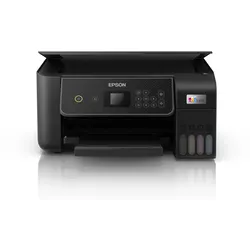
Epson EcoTank ET-2870 - 3in1 Multifunktionsdrucker Drucken, Scannen, Kopieren, A43-in-1 Multifunktionsdrucker / Drucken, Scannen, Kopieren / 5760 x 1440 DPI / Bis zu 33 S./Min. SW, 15 S./Min. Farbe / WLAN und Wi-Fi Direct / Bis zu 100 Blatt Papierzufuhr224,99 €*Versand: 5,99 €Sichere Weiterleitung zum Anbieter
-
Kodak, Scanner, Digitalen Film-Scanner Scannen (HDMI, SDHC Karte, USB)14/22 Megapixel Auflösung. Einstellbare Scanauflösung, Helligkeit und Farbe. PC- und Mac-kompatibel ohne zusätzliche Software. Speichern Sie Ihre Scans auf dem PC oder der SD-Karte. Videoausgang für den TV-Anschluss. Klappbares 3,5-Zoll-Farb-TFT-LCD-Display.159,33 €*Versand: 0,00 €Sichere Weiterleitung zum Anbieter
-
Wie aktiviere ich an Computer scannen?
Um am Computer zu scannen, benötigst du entweder einen Scanner, der an deinen Computer angeschlossen ist, oder einen Multifunktionsdrucker mit Scanfunktion. Zuerst musst du die entsprechende Software für deinen Scanner installieren. Anschließend legst du das zu scannende Dokument auf den Scanner und öffnest die Scan-Software auf deinem Computer. Dort wählst du die gewünschten Einstellungen wie Dateiformat, Auflösung und Farbe aus und startest den Scanvorgang. Nachdem der Scan abgeschlossen ist, kannst du das gescannte Dokument auf deinem Computer speichern oder weiterverarbeiten. **
-
Wie aktiviere ich Scannen am Computer?
Um das Scannen am Computer zu aktivieren, benötigen Sie zunächst einen Scanner, der an Ihren Computer angeschlossen ist. Stellen Sie sicher, dass die Treiber für den Scanner auf Ihrem Computer installiert sind. Öffnen Sie dann die Scannersoftware auf Ihrem Computer, um den Scanner zu aktivieren. Legen Sie das zu scannende Dokument oder Bild auf den Scanner und wählen Sie die gewünschten Einstellungen aus. Klicken Sie auf die Schaltfläche zum Scannen, um den Vorgang zu starten. **
-
Wie aktiviere ich Scannen am Computer Mac?
Um das Scannen am Computer Mac zu aktivieren, benötigen Sie zunächst eine Scanner-Software, die mit Ihrem Scanner kompatibel ist. Diese Software kann entweder vom Hersteller des Scanners bereitgestellt werden oder Sie können eine Drittanbieter-Software verwenden. Installieren Sie die Scanner-Software auf Ihrem Mac und schließen Sie den Scanner an Ihren Computer an. Öffnen Sie die Scanner-Software und folgen Sie den Anweisungen, um den Scanner einzurichten und zu aktivieren. Sobald der Scanner eingerichtet ist, können Sie Dokumente oder Bilder scannen, indem Sie die entsprechenden Optionen in der Scanner-Software auswählen. **
-
Wie aktiviere ich Scannen am Computer Epson?
Um das Scannen am Computer mit einem Epson-Drucker zu aktivieren, müssen Sie zuerst sicherstellen, dass der Drucker ordnungsgemäß mit dem Computer verbunden ist. Öffnen Sie dann die Epson Scan-Software auf Ihrem Computer. Wählen Sie den gewünschten Scantyp aus (z.B. Farbe oder Schwarzweiß) und passen Sie die Scan-Einstellungen nach Bedarf an. Klicken Sie auf "Scannen", um den Vorgang zu starten. Stellen Sie sicher, dass Sie den Speicherort für die gescannten Dateien auswählen, um sie zu speichern. **
Ähnliche Suchbegriffe für Scannen
-
Kabeltester 226554 Softing NX_XG_1G Netzwerk, Telekommunikation, Audio/VideoNeue Standards von bis 10 Gbit/s prägen das Umfeld der Qualifizierer der neuesten Generation. Gerade im Bereich der WLAN Access Points spielen immer höhere Datenraten auch auf der Zuleitungsseite eine große Rolle. Um zu erfahren, ob die vorhandene Verkabelung allerdings die höheren Datenraten unterstützt, müssen Betreiber vor der Inbetriebnahme entsprechende Tests durchführen, damit sie keine bösen Überraschungen erleben. Der NetXpert XG bietet schon jetzt die Antwort auf diese neuen Herausforderungen! Der NetXpert XG generiert detaillierte oder zusammengefasste Ergebnisberichte im PDFoder CSV-Format mit Ihrem Firmenlogo. Die Berichte können von Ihrem Gerät über einen USB-Stick exportiert werden. Es besteht die Möglichkeit, das Gerät per Lizenz auf 2,5/5 Gbit/s bzw. 10 Gbit/s aufzurüsten.3585,00 €*Versand: 0,00 €Sichere Weiterleitung zum Anbieter
-
Trend Networks Tongenerator R180001 Audio/Video, Netzwerk, TelekommunikationDer Induktive Empfänger erlaubt die Lokalisierung selbst schwacher Signale mit akustischer und optischer Signalausgabe. Er ermöglicht die exakte Identifizierung sogar in den überfülltesten Bündeln. Der Tester kann mit dem Tongenerator (Modell R180003) oder jeden TREND Networks-Tester kommunizieren. Der Induktive Empfänger ist mit einer Kopfhörerbuchse für Arbeiten bei starken Hintergrundgeräuschen sowie einer LED-Taschenlampe für Arbeiten in dunklen Umgebungen ausgestattet.88,07 €*Versand: 5,95 €Sichere Weiterleitung zum Anbieter
-
HP OfficeJet Pro 9730e 3in1 - Multifunktionsdrucker A3, Drucken, Kopieren, Scannen, Instant InkDrucken, Scannen und Kopieren bis A3 / Großformat Tintenstrahl-Farbdrucker / Drahtlos; Beidseitiger Druck; ADF / Druckt bis zu 1.500 Seiten pro Monat199,90 €*Versand: 5,99 €Sichere Weiterleitung zum Anbieter
-
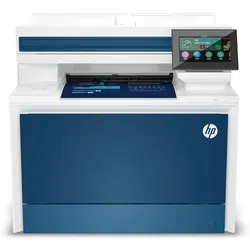
HP Color LaserJet Pro MFP 4302dw - 3in1 Multifunktionsdrucker Farbe, Drucken, Kopieren, ScannenDrucken, Kopieren, Scannen / Bis zu 33 S./Min. in S/W / 600 x 600 dpi / automatischer Duplexdruck / USB 2.0 / Wifi / Ethernet / AirPrint / Wifi Direct379,00 €*Versand: 7,99 €Sichere Weiterleitung zum Anbieter
-
Was sind die verschiedenen Anwendungsbereiche von HDMI-Technologie in Bezug auf Unterhaltungselektronik, Computer und Audio-/Video-Systeme?
HDMI-Technologie wird in Unterhaltungselektronik wie Fernsehern, Blu-ray-Playern und Spielkonsolen verwendet, um hochauflösende Audio- und Videoinhalte zu übertragen. Im Bereich der Computer ermöglicht HDMI die Verbindung von PCs oder Laptops mit Monitoren oder Projektoren, um hochauflösende Inhalte anzuzeigen. In Audio-/Video-Systemen wird HDMI verwendet, um verschiedene Geräte wie AV-Receiver, Lautsprecher und Set-Top-Boxen miteinander zu verbinden und hochwertige Audio- und Videoinhalte zu übertragen. Die Technologie wird auch in Kameras und Camcordern eingesetzt, um hochauflösende Inhalte auf kompatiblen Bildschirmen oder Fernsehern anzuzeigen. **
-
Was sind die verschiedenen Anwendungsbereiche von HDMI-Technologie in Bezug auf Unterhaltungselektronik, Computer und Audio-/Video-Übertragung?
HDMI-Technologie wird in Unterhaltungselektronik wie Fernsehern, Blu-ray-Playern und Spielkonsolen verwendet, um hochauflösende Audio- und Videoinhalte zu übertragen. Im Bereich der Computer werden HDMI-Anschlüsse genutzt, um Computermonitore und Laptops mit externen Bildschirmen zu verbinden und hochauflösende Inhalte zu übertragen. Darüber hinaus wird HDMI-Technologie auch in der Audio-/Video-Übertragung eingesetzt, um hochwertige Signale von Quellgeräten wie Kameras oder Videorekordern zu empfangen und an Anzeigegeräte zu übertragen. **
-
Was sind die verschiedenen Anwendungsbereiche von HDMI-Technologie in Bezug auf Unterhaltungselektronik, Computer und Audio-/Video-Systeme?
HDMI-Technologie wird in Unterhaltungselektronik wie Fernsehern, Blu-ray-Playern und Spielkonsolen verwendet, um hochauflösende Audio- und Videoinhalte zu übertragen. Im Bereich der Computer ermöglicht HDMI die Verbindung von PCs oder Laptops mit Monitoren oder Projektoren, um hochauflösende Inhalte anzuzeigen. In Audio-/Video-Systemen wird HDMI verwendet, um verschiedene Geräte wie AV-Receiver, Soundbars und Lautsprecher miteinander zu verbinden und hochwertigen Surround-Sound zu übertragen. HDMI-Technologie bietet somit vielfältige Anwendungsmöglichkeiten in verschiedenen Bereichen der Unterhaltungselektronik, Computer und Audio-/Video-Systeme. **
-
Kann man mit einem Drucker auch ohne Computer scannen?
Ja, es gibt Drucker, die über eine integrierte Scanfunktion verfügen und unabhängig von einem Computer scannen können. Diese Drucker haben oft ein Display, auf dem man die Scanoptionen auswählen und die gescannten Dokumente anzeigen kann. Man kann die gescannten Dateien dann auf einem USB-Stick speichern oder direkt ausdrucken. **
* Alle Preise verstehen sich inklusive der gesetzlichen Mehrwertsteuer und ggf. zuzüglich Versandkosten. Die Angebotsinformationen basieren auf den Angaben des jeweiligen Shops und werden über automatisierte Prozesse aktualisiert. Eine Aktualisierung in Echtzeit findet nicht statt, so dass es im Einzelfall zu Abweichungen kommen kann. ** Hinweis: Teile dieses Inhalts wurden von KI erstellt.