Domain elektrohandel-flensburg.de kaufen?
Wir ziehen mit dem Projekt
elektrohandel-flensburg.de um.
Sind Sie am Kauf der Domain
elektrohandel-flensburg.de interessiert?
domain@kv-gmbh.de · 0541-91531010
Domain elektrohandel-flensburg.de kaufen?
Was ist ein Green Screen beim Video schauen?
Ein Green Screen ist eine grüne Hintergrundfläche, die beim Video schauen verwendet wird. Durch die Verwendung eines Green Screens können verschiedene Hintergründe oder Effekte in das Video eingefügt werden, indem der grüne Hintergrund im Nachhinein durch einen anderen Hintergrund ersetzt wird. Dies ermöglicht es, dass Schauspieler vor beliebigen Kulissen agieren können, ohne tatsächlich vor Ort zu sein. **
Was sind die verschiedenen Anwendungsbereiche von HDMI-Technologie in Bezug auf Unterhaltungselektronik, Computer und Audio-/Video-Systeme?
HDMI-Technologie wird in Unterhaltungselektronik wie Fernsehern, Blu-ray-Playern und Spielkonsolen verwendet, um hochauflösende Audio- und Videoinhalte zu übertragen. Im Bereich der Computer ermöglicht HDMI die Verbindung von PCs oder Laptops mit Monitoren oder Projektoren, um hochauflösende Inhalte anzuzeigen. In Audio-/Video-Systemen wird HDMI verwendet, um verschiedene Geräte wie AV-Receiver, Lautsprecher und Set-Top-Boxen miteinander zu verbinden und hochwertige Audio- und Videoinhalte zu übertragen. Die Technologie wird auch in Kameras und Camcordern eingesetzt, um hochauflösende Inhalte auf kompatiblen Bildschirmen oder Fernsehern anzuzeigen. **

Ähnliche Suchbegriffe für Screen
Top-Angebote
Produkte zum Begriff Screen:
-
StarTech.com Monitor Privacy Screen for 19 inch PC Display Computer ScreenBildschirmfilter, Blaulichtreduzierende Displayschutzfolie, 16:10 Breitbild, Matt/Hochglanz, +/-30° Grad (PRIVACY-SCREEN-19M), Blickschutzfilter für Bildschirme, 2-Wege, abnehmbar, Steck-/Klebe, 48,3 cm Breitbild (19 Zoll Breitbild)79,47 €*Versand: 5,99 €Sichere Weiterleitung zum Anbieter
-
StarTech.com Monitor Privacy Screen for 18.5 inch PC Display Computer ScreenBildschirmfilter, Blaulichtreduzierende Displayschutzfolie, 16:9 Breitbild, Matt/Hochglanz, +/-30° Grad (PRIVACY-SCREEN-185M), Blickschutzfilter für Bildschirme, 2-Wege, abnehmbar, Steck-/Klebe, 47 cm Breitbild (18,5" Breitbild)70,14 €*Versand: 5,99 €Sichere Weiterleitung zum Anbieter
-
StarTech.com Monitor Privacy Screen for 20 inch PC Display Computer ScreenBildschirmfilter, Blaulichtreduzierende Displayschutzfolie, 16:9 Breitbild, Matt/Hochglanz, +/-30° Grad (PRIVACY-SCREEN-20M), Blickschutzfilter für Bildschirme, 2-Wege, abnehmbar, Steck-/Klebe, 50,8 cm Breitbild (20" Breitbild)74,79 €*Versand: 5,99 €Sichere Weiterleitung zum Anbieter
-
StarTech.com Monitor Privacy Screen for 23 inch PC Display Computer ScreenMonitor Blickschutzfolie, Bildschirmsichtschutz, Blau Licht Filter, 16:9 Breitbild, Matt/Hochglanz, +/-30 Grad (PRIVACY-SCREEN-23M), Blickschutzfilter für Bildschirme, 2-Wege, abnehmbar, Steck-/Klebe, 58,4 cm Breitbild (23" Breitbild)105,90 €*Versand: 5,99 €Sichere Weiterleitung zum Anbieter


-
Was sind die verschiedenen Anwendungsbereiche von HDMI-Technologie in Bezug auf Unterhaltungselektronik, Computer und Audio-/Video-Übertragung?
HDMI-Technologie wird in Unterhaltungselektronik wie Fernsehern, Blu-ray-Playern und Spielkonsolen verwendet, um hochauflösende Audio- und Videoinhalte zu übertragen. Im Bereich der Computer werden HDMI-Anschlüsse genutzt, um Computermonitore und Laptops mit externen Bildschirmen zu verbinden und hochauflösende Inhalte zu übertragen. Darüber hinaus wird HDMI-Technologie auch in der Audio-/Video-Übertragung eingesetzt, um hochwertige Signale von Quellgeräten wie Kameras oder Videorekordern zu empfangen und an Anzeigegeräte zu übertragen. **
-
Was sind die verschiedenen Anwendungsbereiche von HDMI-Technologie in Bezug auf Unterhaltungselektronik, Computer und Audio-/Video-Systeme?
HDMI-Technologie wird in Unterhaltungselektronik wie Fernsehern, Blu-ray-Playern und Spielkonsolen verwendet, um hochauflösende Audio- und Videoinhalte zu übertragen. Im Bereich der Computer ermöglicht HDMI die Verbindung von PCs oder Laptops mit Monitoren oder Projektoren, um hochauflösende Inhalte anzuzeigen. In Audio-/Video-Systemen wird HDMI verwendet, um verschiedene Geräte wie AV-Receiver, Soundbars und Lautsprecher miteinander zu verbinden und hochwertigen Surround-Sound zu übertragen. HDMI-Technologie bietet somit vielfältige Anwendungsmöglichkeiten in verschiedenen Bereichen der Unterhaltungselektronik, Computer und Audio-/Video-Systeme. **
-
Was ist der Unterschied zwischen Green-Screen-, Black-Screen- und Blue-Screen-Filmen?
Green-Screen-, Black-Screen- und Blue-Screen-Filme sind Techniken, die in der Filmproduktion verwendet werden, um Hintergründe oder Effekte in eine Szene einzufügen. Der Hauptunterschied liegt in der Farbe des Hintergrunds, der vor der Aufnahme verwendet wird. Beim Green-Screen wird ein grüner Hintergrund verwendet, beim Blue-Screen ein blauer Hintergrund und beim Black-Screen ein schwarzer Hintergrund. Die Wahl der Farbe hängt von den Elementen ab, die in der Szene eingefügt werden sollen und von der Kleidung oder den Requisiten der Schauspieler. **
-
Wie kann man einen Screen-Capture auf dem Computer durchführen? Welche Screen-Capture-Software könnt ihr empfehlen?
Um einen Screen-Capture auf dem Computer durchzuführen, drücke die "Druck" Taste auf der Tastatur, um einen Screenshot des gesamten Bildschirms zu machen. Alternativ kannst du die "Windows + Shift + S" Tasten drücken, um einen ausgewählten Bereich zu erfassen. Als Screen-Capture-Software empfehle ich Snagit, Greenshot oder Lightshot. **


Wie editiere ich ein Video mit einem Green Screen?
Um ein Video mit einem Green Screen zu bearbeiten, benötigst du eine Videobearbeitungssoftware wie Adobe Premiere Pro oder Final Cut Pro. Importiere das Video mit dem Green Screen in die Software und platziere es auf der Timeline. Füge dann das gewünschte Hintergrundbild oder -video über das Green Screen-Video hinzu und wende den Chroma Key-Effekt an, um das grüne Hintergrund zu entfernen. Passe die Einstellungen an, um das Ergebnis zu optimieren, und exportiere das bearbeitete Video. **
Wie erstelle ich ein Screen-Capture-Video auf meinem Computer, um bestimmte Abläufe oder Vorgänge zu dokumentieren?
Um ein Screen-Capture-Video zu erstellen, benötigst du eine Screen-Capture-Software wie z.B. Camtasia oder OBS Studio. Öffne die Software, wähle den Bildschirmbereich aus, den du aufnehmen möchtest, und starte die Aufnahme. Nachdem du die gewünschten Abläufe oder Vorgänge dokumentiert hast, beende die Aufnahme und speichere das Video auf deinem Computer. **
Top-Angebote
Produkte zum Begriff Screen:
-
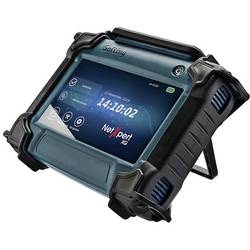
Kabeltester 226554 Softing NX_XG_1G Netzwerk, Telekommunikation, Audio/VideoNeue Standards von bis 10 Gbit/s prägen das Umfeld der Qualifizierer der neuesten Generation. Gerade im Bereich der WLAN Access Points spielen immer höhere Datenraten auch auf der Zuleitungsseite eine große Rolle. Um zu erfahren, ob die vorhandene Verkabelung allerdings die höheren Datenraten unterstützt, müssen Betreiber vor der Inbetriebnahme entsprechende Tests durchführen, damit sie keine bösen Überraschungen erleben. Der NetXpert XG bietet schon jetzt die Antwort auf diese neuen Herausforderungen! Der NetXpert XG generiert detaillierte oder zusammengefasste Ergebnisberichte im PDFoder CSV-Format mit Ihrem Firmenlogo. Die Berichte können von Ihrem Gerät über einen USB-Stick exportiert werden. Es besteht die Möglichkeit, das Gerät per Lizenz auf 2,5/5 Gbit/s bzw. 10 Gbit/s aufzurüsten.3585,00 €*Versand: 0,00 €Sichere Weiterleitung zum Anbieter
-
Trend Networks Tongenerator R180001 Audio/Video, Netzwerk, TelekommunikationDer Induktive Empfänger erlaubt die Lokalisierung selbst schwacher Signale mit akustischer und optischer Signalausgabe. Er ermöglicht die exakte Identifizierung sogar in den überfülltesten Bündeln. Der Tester kann mit dem Tongenerator (Modell R180003) oder jeden TREND Networks-Tester kommunizieren. Der Induktive Empfänger ist mit einer Kopfhörerbuchse für Arbeiten bei starken Hintergrundgeräuschen sowie einer LED-Taschenlampe für Arbeiten in dunklen Umgebungen ausgestattet.88,06 €*Versand: 5,95 €Sichere Weiterleitung zum Anbieter
-
StarTech.com Monitor Privacy Screen for 19 inch PC Display Computer ScreenBildschirmfilter, Blaulichtreduzierende Displayschutzfolie, 16:10 Breitbild, Matt/Hochglanz, +/-30° Grad (PRIVACY-SCREEN-19M), Blickschutzfilter für Bildschirme, 2-Wege, abnehmbar, Steck-/Klebe, 48,3 cm Breitbild (19 Zoll Breitbild)79,47 €*Versand: 5,99 €Sichere Weiterleitung zum Anbieter
-
StarTech.com Monitor Privacy Screen for 18.5 inch PC Display Computer ScreenBildschirmfilter, Blaulichtreduzierende Displayschutzfolie, 16:9 Breitbild, Matt/Hochglanz, +/-30° Grad (PRIVACY-SCREEN-185M), Blickschutzfilter für Bildschirme, 2-Wege, abnehmbar, Steck-/Klebe, 47 cm Breitbild (18,5" Breitbild)70,14 €*Versand: 5,99 €Sichere Weiterleitung zum Anbieter
-
Was ist ein Green Screen beim Video schauen?
Ein Green Screen ist eine grüne Hintergrundfläche, die beim Video schauen verwendet wird. Durch die Verwendung eines Green Screens können verschiedene Hintergründe oder Effekte in das Video eingefügt werden, indem der grüne Hintergrund im Nachhinein durch einen anderen Hintergrund ersetzt wird. Dies ermöglicht es, dass Schauspieler vor beliebigen Kulissen agieren können, ohne tatsächlich vor Ort zu sein. **
-
Was sind die verschiedenen Anwendungsbereiche von HDMI-Technologie in Bezug auf Unterhaltungselektronik, Computer und Audio-/Video-Systeme?
HDMI-Technologie wird in Unterhaltungselektronik wie Fernsehern, Blu-ray-Playern und Spielkonsolen verwendet, um hochauflösende Audio- und Videoinhalte zu übertragen. Im Bereich der Computer ermöglicht HDMI die Verbindung von PCs oder Laptops mit Monitoren oder Projektoren, um hochauflösende Inhalte anzuzeigen. In Audio-/Video-Systemen wird HDMI verwendet, um verschiedene Geräte wie AV-Receiver, Lautsprecher und Set-Top-Boxen miteinander zu verbinden und hochwertige Audio- und Videoinhalte zu übertragen. Die Technologie wird auch in Kameras und Camcordern eingesetzt, um hochauflösende Inhalte auf kompatiblen Bildschirmen oder Fernsehern anzuzeigen. **
-
Was sind die verschiedenen Anwendungsbereiche von HDMI-Technologie in Bezug auf Unterhaltungselektronik, Computer und Audio-/Video-Übertragung?
HDMI-Technologie wird in Unterhaltungselektronik wie Fernsehern, Blu-ray-Playern und Spielkonsolen verwendet, um hochauflösende Audio- und Videoinhalte zu übertragen. Im Bereich der Computer werden HDMI-Anschlüsse genutzt, um Computermonitore und Laptops mit externen Bildschirmen zu verbinden und hochauflösende Inhalte zu übertragen. Darüber hinaus wird HDMI-Technologie auch in der Audio-/Video-Übertragung eingesetzt, um hochwertige Signale von Quellgeräten wie Kameras oder Videorekordern zu empfangen und an Anzeigegeräte zu übertragen. **
-
Was sind die verschiedenen Anwendungsbereiche von HDMI-Technologie in Bezug auf Unterhaltungselektronik, Computer und Audio-/Video-Systeme?
HDMI-Technologie wird in Unterhaltungselektronik wie Fernsehern, Blu-ray-Playern und Spielkonsolen verwendet, um hochauflösende Audio- und Videoinhalte zu übertragen. Im Bereich der Computer ermöglicht HDMI die Verbindung von PCs oder Laptops mit Monitoren oder Projektoren, um hochauflösende Inhalte anzuzeigen. In Audio-/Video-Systemen wird HDMI verwendet, um verschiedene Geräte wie AV-Receiver, Soundbars und Lautsprecher miteinander zu verbinden und hochwertigen Surround-Sound zu übertragen. HDMI-Technologie bietet somit vielfältige Anwendungsmöglichkeiten in verschiedenen Bereichen der Unterhaltungselektronik, Computer und Audio-/Video-Systeme. **
Ähnliche Suchbegriffe für Screen
-
StarTech.com Monitor Privacy Screen for 20 inch PC Display Computer ScreenBildschirmfilter, Blaulichtreduzierende Displayschutzfolie, 16:9 Breitbild, Matt/Hochglanz, +/-30° Grad (PRIVACY-SCREEN-20M), Blickschutzfilter für Bildschirme, 2-Wege, abnehmbar, Steck-/Klebe, 50,8 cm Breitbild (20" Breitbild)74,79 €*Versand: 5,99 €Sichere Weiterleitung zum Anbieter
-
StarTech.com Monitor Privacy Screen for 23 inch PC Display Computer ScreenMonitor Blickschutzfolie, Bildschirmsichtschutz, Blau Licht Filter, 16:9 Breitbild, Matt/Hochglanz, +/-30 Grad (PRIVACY-SCREEN-23M), Blickschutzfilter für Bildschirme, 2-Wege, abnehmbar, Steck-/Klebe, 58,4 cm Breitbild (23" Breitbild)105,90 €*Versand: 5,99 €Sichere Weiterleitung zum Anbieter
-
Was ist der Unterschied zwischen Green-Screen-, Black-Screen- und Blue-Screen-Filmen?
Green-Screen-, Black-Screen- und Blue-Screen-Filme sind Techniken, die in der Filmproduktion verwendet werden, um Hintergründe oder Effekte in eine Szene einzufügen. Der Hauptunterschied liegt in der Farbe des Hintergrunds, der vor der Aufnahme verwendet wird. Beim Green-Screen wird ein grüner Hintergrund verwendet, beim Blue-Screen ein blauer Hintergrund und beim Black-Screen ein schwarzer Hintergrund. Die Wahl der Farbe hängt von den Elementen ab, die in der Szene eingefügt werden sollen und von der Kleidung oder den Requisiten der Schauspieler. **
-
Wie kann man einen Screen-Capture auf dem Computer durchführen? Welche Screen-Capture-Software könnt ihr empfehlen?
Um einen Screen-Capture auf dem Computer durchzuführen, drücke die "Druck" Taste auf der Tastatur, um einen Screenshot des gesamten Bildschirms zu machen. Alternativ kannst du die "Windows + Shift + S" Tasten drücken, um einen ausgewählten Bereich zu erfassen. Als Screen-Capture-Software empfehle ich Snagit, Greenshot oder Lightshot. **
-
Wie editiere ich ein Video mit einem Green Screen?
Um ein Video mit einem Green Screen zu bearbeiten, benötigst du eine Videobearbeitungssoftware wie Adobe Premiere Pro oder Final Cut Pro. Importiere das Video mit dem Green Screen in die Software und platziere es auf der Timeline. Füge dann das gewünschte Hintergrundbild oder -video über das Green Screen-Video hinzu und wende den Chroma Key-Effekt an, um das grüne Hintergrund zu entfernen. Passe die Einstellungen an, um das Ergebnis zu optimieren, und exportiere das bearbeitete Video. **
-
Wie erstelle ich ein Screen-Capture-Video auf meinem Computer, um bestimmte Abläufe oder Vorgänge zu dokumentieren?
Um ein Screen-Capture-Video zu erstellen, benötigst du eine Screen-Capture-Software wie z.B. Camtasia oder OBS Studio. Öffne die Software, wähle den Bildschirmbereich aus, den du aufnehmen möchtest, und starte die Aufnahme. Nachdem du die gewünschten Abläufe oder Vorgänge dokumentiert hast, beende die Aufnahme und speichere das Video auf deinem Computer. **
* Alle Preise verstehen sich inklusive der gesetzlichen Mehrwertsteuer und ggf. zuzüglich Versandkosten. Die Angebotsinformationen basieren auf den Angaben des jeweiligen Shops und werden über automatisierte Prozesse aktualisiert. Eine Aktualisierung in Echtzeit findet nicht statt, so dass es im Einzelfall zu Abweichungen kommen kann. ** Hinweis: Teile dieses Inhalts wurden von KI erstellt.